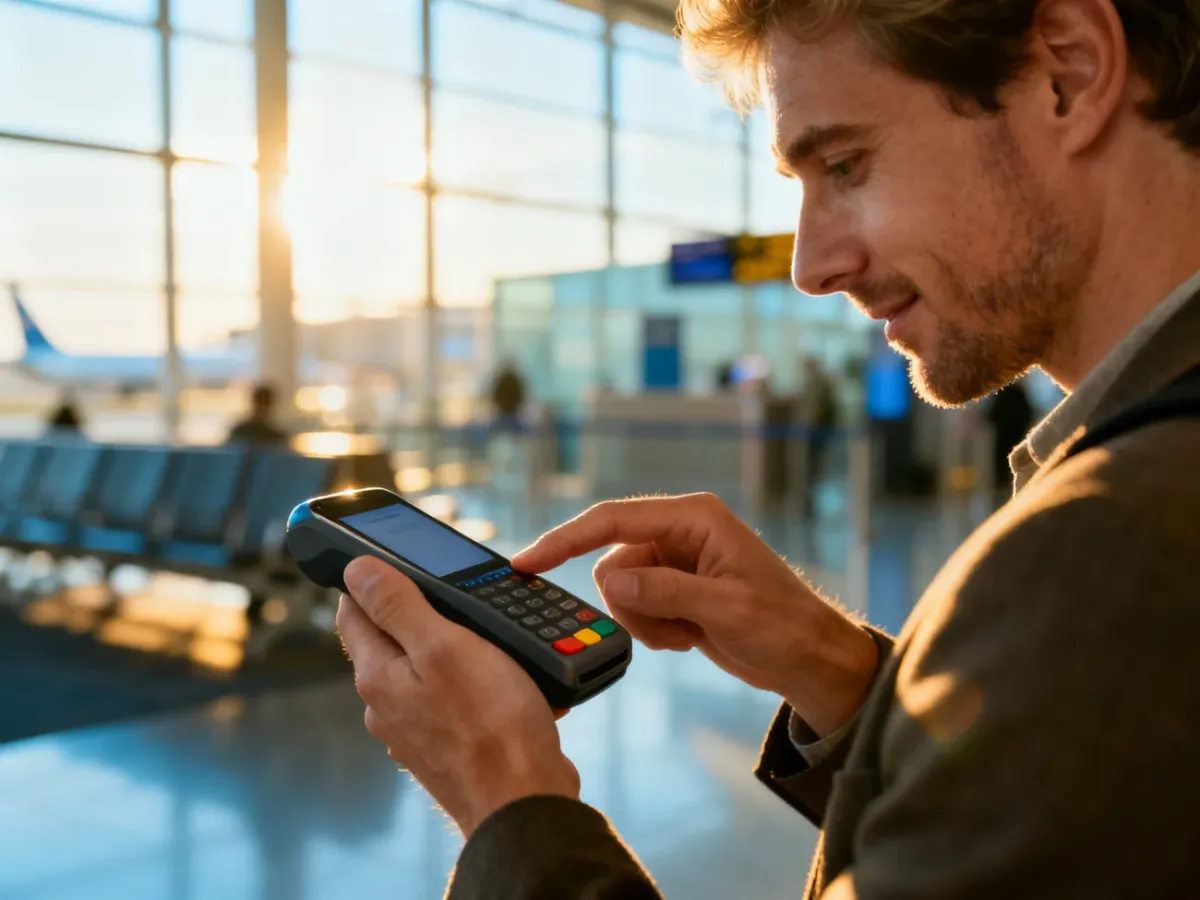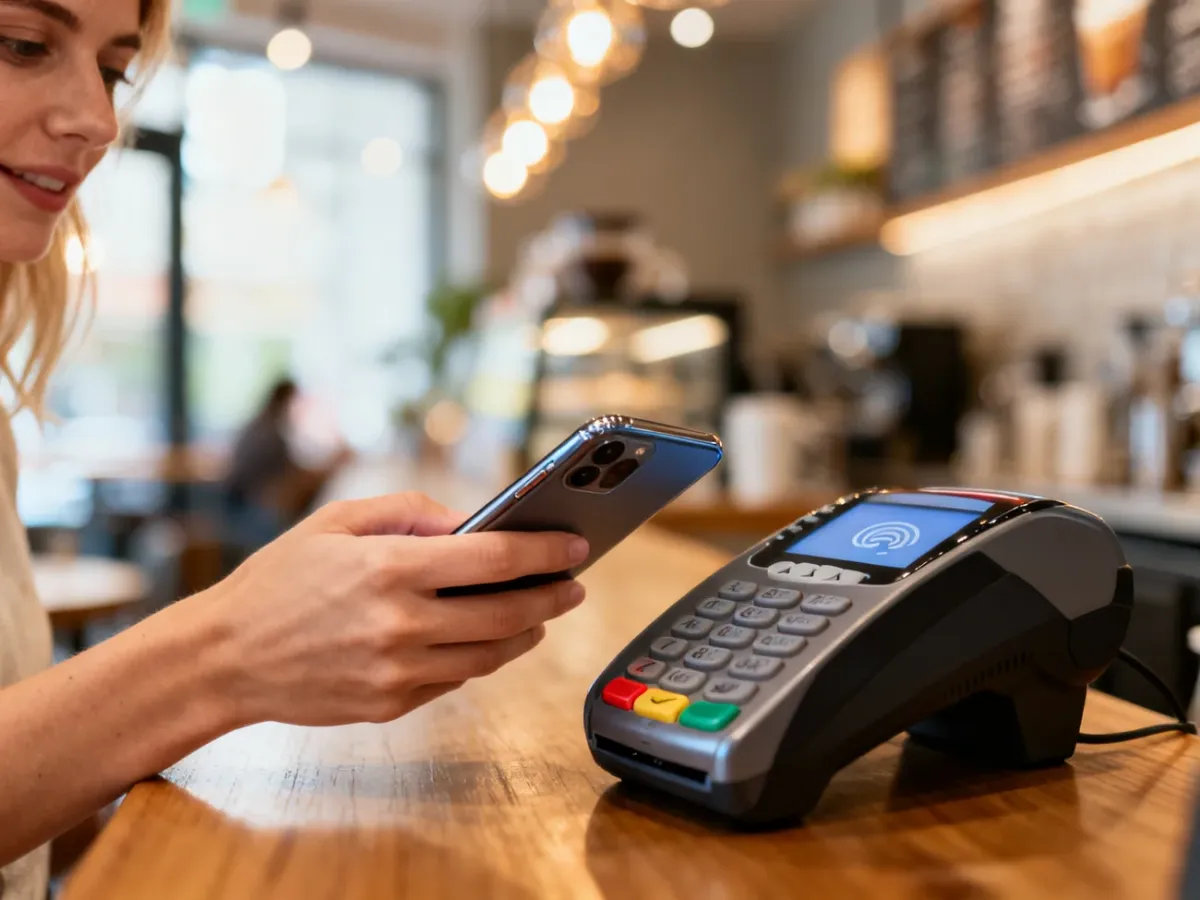
Aby zapłacić Apple Pay w sklepie, dwukrotnie kliknij przycisk boczny na iPhonie lub Apple Watch, potwierdź płatność biometrią i zbliż urządzenie do terminala zbliżeniowego, aż zobaczysz komunikat „Gotowe”. Płatność online wygląda podobnie – wybierasz Apple Pay jako metodę płatności i potwierdzasz transakcję Face ID, Touch ID lub kodem. Ten sposób działa szybko, bez wpisywania numeru karty i jest dobrze zabezpieczony tokenizacją. Jeśli chcesz nauczyć się krok po kroku, jak skonfigurować i płacić Apple Pay, przeczytaj dalszą część poradnika.
Co trzeba mieć, żeby zapłacić Apple Pay?
Do płacenia Apple Pay potrzebujesz przede wszystkim kompatybilnego urządzenia i karty płatniczej z banku, który udostępnia tę usługę. W 2026 roku korzystają z niej praktycznie wszystkie duże banki w Polsce – od tradycyjnych instytucji po fintechy, więc szansa, że Twoja karta działa w tym systemie, jest bardzo duża. Konieczny jest także aktywny dostęp do bankowości (aplikacja lub serwis), bo bank zwykle potwierdza dodanie karty SMS‑em lub powiadomieniem.
Po stronie sprzętowej wystarczy iPhone 6 lub nowszy – każde takie urządzenie ma moduł NFC, który pozwala na płatności zbliżeniowe Apple Pay w terminalach. Możesz też korzystać z Apple Pay na zegarku Apple Watch od Series 1, iPadzie czy Macu, ale w praktyce to iPhone jest najczęściej używany do płacenia „przy kasie”. Do tego dochodzi stabilny kod telefonu oraz skonfigurowane Face ID lub Touch ID, bo bez mechanizmu biometrycznego nie zatwierdzisz transakcji.
Drugi filar to oprogramowanie – smartfon musi mieć aktualny system iOS ze zintegrowaną aplikacją Portfel (Wallet), która służy jako cyfrowy portfel. To tam przechowujesz dane kart i ustawiasz kartę domyślną. Bez tej aplikacji nie dodasz karty i nie uruchomisz usługi, bo to ona „spina” Apple Pay z bankiem.
Jak skonfigurować Apple Pay na iPhonie krok po kroku?
Konfiguracja Apple Pay na iPhonie trwa najczęściej 1–2 minuty i wymaga jednorazowego dodania karty płatniczej do Portfela. Później płacisz już bez logowania do bankowości – wystarczy uwierzytelnienie urządzenia. Cały proces możesz przeprowadzić z poziomu systemowej aplikacji Wallet albo zaczynając z aplikacji banku, jeśli Twój bank takie rozwiązanie wspiera.
Jak dodać kartę w aplikacji Portfel (Wallet)?
Jeśli chcesz samodzielnie dodać kartę do Apple Pay z poziomu iOS, wykonaj następujące czynności:
- Otwórz aplikację Portfel (Wallet) na iPhonie – znajdziesz ją domyślnie na ekranie głównym.
- Stuknij przycisk „+” w prawym górnym rogu, aby dodać nową kartę płatniczą.
- Wybierz typ karty (debetowa, kredytowa, ewentualnie przedpłacona) i wskaż bank z listy lub wybierz „Dodaj inną kartę”.
- Zeskanuj kartę aparatem (kadr obejmuje numer karty i datę ważności) albo wpisz dane ręcznie – numer, datę i kod CVC/CVV.
- Zaakceptuj regulamin i poczekaj na weryfikację banku, która zwykle odbywa się SMS‑em z kodem lub potwierdzeniem w aplikacji bankowej.
- Po prawidłowej weryfikacji karta zostanie dodana i zobaczysz ją w Portfelu jako gotową do płatności zbliżeniowych.
Jak ustawić kartę domyślną w Apple Pay?
Jeśli korzystasz z kilku kart, wygodnie jest ustawić taką, którą płacisz najczęściej, jako domyślną. Wtedy pojawi się automatycznie przy każdym dwukrotnym kliknięciu przycisku bocznego. Aby to zrobić, otwórz aplikację Portfel, przytrzymaj wybraną kartę i przeciągnij ją na pierwszą pozycję listy – system oznaczy ją jako domyślną i będzie używać przy każdej szybkiej płatności.
Czy można dodać kartę przez aplikację banku?
W wielu bankach – na przykład w mBanku – karta do Apple Pay może być dodana bezpośrednio z aplikacji mobilnej. W takiej sytuacji logujesz się do aplikacji banku, przechodzisz do sekcji kart, wybierasz konkretną kartę i wybierasz opcję dodania do Apple Pay. Aplikacja przekieruje Cię do Wallet, gdzie jedynie potwierdzasz zgodę i autoryzujesz operację. Taki tryb omija etap fotografowania karty, bo wszystkie dane są już znane bankowi.
Dodanie karty do Apple Pay jest jednorazowe – po poprawnej weryfikacji możesz płacić telefonem bez ponownego wpisywania numeru karty czy kodu CVC.
Jak zapłacić Apple Pay w sklepie stacjonarnym?
Płacenie Apple Pay przy kasie jest bardzo podobne do użycia zwykłej karty zbliżeniowej, ale zamiast plastiku przykładamy do terminala iPhone’a lub zegarek. Cała różnica to warstwa bezpieczeństwa – transakcję potwierdzasz biometrią na swoim urządzeniu, a do terminala trafia zaszyfrowany token zamiast prawdziwego numeru karty.
Jak płacić iPhonem z Face ID?
Jeżeli Twój iPhone ma Face ID, zapłacisz w sklepie w kilku prostych krokach:
- Dwukrotnie naciśnij przycisk boczny – na ekranie wyświetli się domyślna karta Apple Pay.
- Spójrz na ekran, aby telefon zweryfikował Twoją twarz, albo wprowadź kod, jeśli masz maskę lub jest zbyt ciemno.
- Po pozytywnej weryfikacji zbliż górną część telefonu do czytnika NFC w terminalu płatniczym.
- Poczekaj na komunikat „Gotowe” i znacznik wyboru – dopiero wtedy terminal potwierdzi przyjęcie płatności.
Jak płacić iPhonem z Touch ID?
W modelach z przyciskiem Początek procedura jest jeszcze prostsza. Przed zbliżeniem telefonu do terminala połóż palec na czytniku Touch ID, jednocześnie trzymając górną część iPhone’a przy czytniku zbliżeniowym. Uwierzytelnienie i płatność następują praktycznie w tym samym momencie, a transakcję kończy sygnał „Gotowe” na ekranie.
Jak zapłacić inną kartą niż domyślna?
Zdarza się, że w danym sklepie chcesz skorzystać z innej karty – na przykład ze względu na program lojalnościowy. Wtedy po dwukrotnym kliknięciu przycisku bocznego na iPhonie stuknij w kafelek karty domyślnej i przewiń listę kart. Wybierz tę, której chcesz użyć, zatwierdź Face ID lub Touch ID, a następnie przyłóż urządzenie do terminala tak jak zwykle.
Jak płacić zegarkiem Apple Watch?
Gdy masz kartę dodaną także do Apple Watch, możesz zostawić telefon w kieszeni i zapłacić z nadgarstka. Wykonaj kolejno te kroki:
- Dwukrotnie naciśnij boczny przycisk zegarka – zobaczysz kartę domyślną.
- Jeśli chcesz, przewiń cyfrową koroną do innej karty i wybierz ją dotknięciem ekranu.
- Zbliż tarczę zegarka do terminala płatniczego i przytrzymaj przez chwilę nad czytnikiem.
- Poczekaj na delikatne stuknięcie i krótki dźwięk – to sygnał, że płatność została przyjęta.
Apple Watch płaci samym zbliżeniem – nie musisz wpisywać PIN‑u ani odblokowywać telefonu przy każdej transakcji, jeśli zegarek pozostaje cały czas na Twoim nadgarstku.
Jak zapłacić Apple Pay w internecie i aplikacjach?
Płacenie Apple Pay w sieci pozwala uniknąć przepisywania numeru karty, adresu i innych danych przy każdej transakcji. System wykorzystuje informacje zapisane w Portfelu, a Ty tylko wybierasz kartę i potwierdzasz płatność biometrią. To działa w Safari na iPhonie, iPadzie i Macu, a także w wielu aplikacjach zakupowych czy subskrypcyjnych.
Jak płacić Apple Pay w sklepie internetowym?
Podczas finalizacji zamówienia w sklepie WWW zobaczysz na ekranie logo Apple Pay lub przycisk „Zapłać Apple Pay”. Po jego wybraniu system automatycznie podpowie dane karty, adres dostawy i e‑mail, które możesz zmienić, jeśli kupujesz np. prezent dla innej osoby. Po sprawdzeniu kwoty kliknij „Dalej” i zatwierdź transakcję Face ID, Touch ID lub kodem. Sprzedawca otrzyma wyłącznie dane potrzebne do realizacji zamówienia – numer karty nie jest przekazywany.
Jak zapłacić Apple Pay w aplikacji mobilnej?
W aplikacjach (np. sklepów, usług streamingowych) przebieg jest bardzo podobny. Po dodaniu produktów lub wybraniu subskrypcji w ekranie płatności wybierasz Apple Pay jako metodę, sprawdzasz kartę i adres, a potem potwierdzasz transakcję biometrią. To często skraca cały proces do jednego kliknięcia i spojrzenia na ekran, co w raportach e‑commerce przekłada się na mniejszą liczbę porzuconych koszyków.
Czy można płacić Apple Pay przez skanowanie kodu?
W części serwisów internetowych i na komputerach bez systemu Apple pojawia się możliwość płatności Apple Pay przez kod wyświetlany na ekranie. W takiej sytuacji wybierasz Apple Pay jako metodę płatności, na monitorze pojawia się kod graficzny, który skanujesz aparatem iPhone’a lub iPada. Następnie na urządzeniu mobilnym potwierdzasz transakcję Face ID lub Touch ID. To wygodny sposób, jeśli korzystasz z komputera służbowego lub systemu Windows.
Jak Apple Pay dba o bezpieczeństwo płatności?
Bezpieczeństwo to jeden z najważniejszych argumentów za korzystaniem z Apple Pay. Usługa została zaprojektowana tak, aby prawdziwy numer karty nigdy nie opuszczał telefonu, a każda transakcja wymagała Twojego udziału. Dzięki temu ryzyko przechwycenia danych karty w porównaniu z klasyczną kartą zbliżeniową znacząco spada.
Na czym polega tokenizacja w Apple Pay?
Po dodaniu karty do Portfela system Apple generuje jej wirtualny numer – to właśnie Tokenizacja. W pamięci urządzenia i w specjalnym układzie Secure Element przechowywany jest zaszyfrowany token (Device Account Number), który zastępuje numer nadrukowany na plastiku. Podczas płatności Apple Pay przekazuje do terminala ten token oraz jednorazowy kod transakcji, ważny tylko dla konkretnego zakupu.
Jak działa autoryzacja biometryczna?
Każda płatność Apple Pay wymaga potwierdzenia tożsamości użytkownika. Służy do tego Face ID, Touch ID lub kod telefonu – bez ich użycia system nie uruchomi modułu NFC i nie wyśle tokenu do terminala. Biometria jest przechowywana lokalnie na urządzeniu, nie trafia na serwery Apple, a mechanizm rozpoznawania twarzy czy odcisku palca działa również offline, więc możesz płacić nawet bez dostępu do sieci.
Co z danymi karty i historią transakcji?
W trakcie płatności Apple Pay nie udostępnia sprzedawcy prawdziwego numeru karty ani kodu CVC – sprzedawca widzi jedynie zaszyfrowany identyfikator niepozwalający na wykonanie kolejnej transakcji. Apple z kolei nie przechowuje historii transakcji w formie, która pozwalałaby powiązać konkretne zakupy z użytkownikiem. Dane o lokalizacji czy czasie transakcji są wykorzystywane wyłącznie do poprawy ochrony przed nadużyciami.
Co zrobić, gdy zgubisz telefon z Apple Pay?
Utrata iPhone’a nie oznacza automatycznie utraty pieniędzy. Złodziej nie zapłaci Twoimi kartami bez znajomości kodu urządzenia ani dostępu do biometrii. Gdy zauważysz brak telefonu, możesz od razu zalogować się do iCloud i uruchomić funkcję „Znajdź mój iPhone”, aby zdalnie zablokować urządzenie i usunąć karty z Portfela. Bank zwykle nie wymaga w takim przypadku blokady fizycznej karty, bo numer karty nie jest przechowywany na urządzeniu, ale przy większym niepokoju możesz dodatkowo zastrzec kartę.
Apple Pay przy każdej płatności wysyła do terminala zaszyfrowany token i jednorazowy kod, dzięki czemu prawdziwy numer karty nigdy nie opuszcza urządzenia.
Jakie są najczęstsze pytania o płatności Apple Pay?
Osoby, które dopiero zaczynają korzystać z cyfrowego portfela, zwykle mają podobne wątpliwości: czy usługa działa bez internetu, jakie są limity czy ile kosztuje. Warto rozwiać te obawy, bo w praktyce Apple Pay nie różni się kosztowo od zwykłej karty, a bywa od niej wygodniejsze.
Czy Apple Pay działa bez internetu?
Płatności zbliżeniowe w sklepach działają bez konieczności łączenia z siecią. Komunikacja zachodzi między iPhonem a terminalem poprzez NFC, a autoryzacja odbywa się lokalnie dzięki biometrii. Połączenie z internetem przydaje się tylko do dodawania nowych kart i wykonywania płatności w aplikacjach czy w przeglądarce Safari, gdzie dane muszą zostać przesłane do operatora płatności.
Czy za płacenie Apple Pay są naliczane opłaty?
Apple nie pobiera żadnych dodatkowych opłat za korzystanie z Apple Pay w sklepach, aplikacjach i internecie. Transakcje są traktowane tak samo jak standardowe płatności kartą – obowiązują jedynie zwykłe prowizje czy koszty przewalutowania zapisane w taryfie banku. Jeśli więc Twój bank pobiera opłatę za płatność kartą za granicą, dotyczy ona także transakcji dokonywanych przez Apple Pay.
Czy można używać tej samej karty na kilku urządzeniach?
Jedną kartę możesz dodać do wielu urządzeń – np. iPhone’a, Apple Watch i iPada – a każde z nich otrzyma osobny token. Dzięki temu zastrzeżenie karty na jednym sprzęcie nie wyłącza jej na pozostałych. To przydatne, gdy używasz zegarka do biegania, telefonu do codziennych zakupów, a iPada do subskrypcji i płatności online.
| Rodzaj płatności | Urządzenie | Sposób autoryzacji |
| Sklep stacjonarny | iPhone / Apple Watch | Face ID / Touch ID / kod lub odblokowany zegarek |
| Sklep internetowy | iPhone / iPad / Mac | Face ID, Touch ID lub kod urządzenia |
| Aplikacje mobilne | iPhone / iPad | Autoryzacja biometryczna lub kod |
FAQ – najczęściej zadawane pytania
Jak zapłacić Apple Pay w sklepie stacjonarnym i co trzeba zrobić na iPhonie?
Dwukrotnie naciśnij przycisk boczny, potwierdź transakcję Face ID/Touch ID lub kodem i przyłóż telefon do terminala NFC, aż pojawi się komunikat „Gotowe”.
Jak dodać kartę do Apple Pay przez aplikację Portfel (Wallet)?
Otwórz Wallet, stuknij „+”, zeskanuj kartę lub wpisz dane ręcznie i potwierdź weryfikację banku SMS‑em lub powiadomieniem. Po zaakceptowaniu karta będzie gotowa do płatności zbliżeniowych.
Czy mogę dodać kartę do Apple Pay bezpośrednio z aplikacji bankowej?
Tak — wiele banków pozwala dodać kartę z poziomu swojej aplikacji, która przekieruje do Wallet i pominie etap skanowania karty. Wystarczy potwierdzić zgodę i autoryzować operację.
Czy Apple Pay działa bez dostępu do internetu?
Płatności zbliżeniowe w sklepach działają offline dzięki NFC i lokalnej autoryzacji biometrią. Internet potrzebny jest przy dodawaniu kart i płatnościach online lub w aplikacjach.
Jak Apple Pay chroni dane mojej karty?
Apple zastępuje prawdziwy numer karty zaszyfrowanym tokenem przechowywanym w Secure Element i przesyła jednorazowy kod transakcji, więc numer karty nie opuszcza urządzenia. Dodatkowo każda płatność wymaga potwierdzenia biometrią lub kodem.
Co zrobić, gdy zgubię iPhone z dodanymi kartami w Apple Pay?
Zaloguj się do iCloud i użyj „Znajdź mój iPhone”, aby zablokować urządzenie i usunąć karty z Portfela; w razie potrzeby możesz też zastrzec kartę w banku. Złodziej nie zapłaci bez biometrii lub kodu urządzenia.
Czy za używanie Apple Pay są jakieś dodatkowe opłaty?
Apple nie pobiera opłat za korzystanie z Apple Pay; transakcje rozliczane są jak zwykłe płatności kartą, z ewentualnymi prowizjami banku lub kosztami przewalutowania.}]}